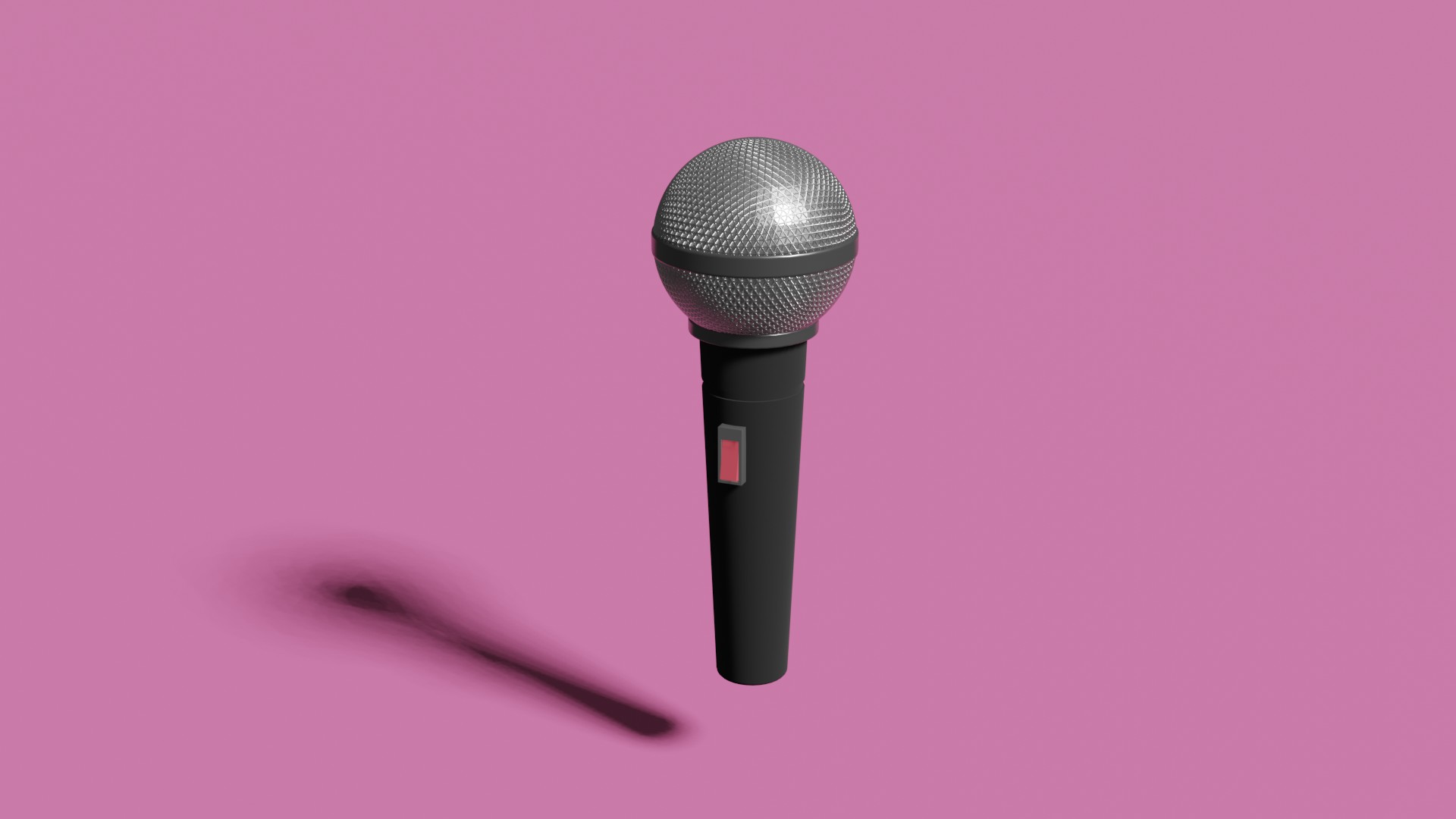
作品
Blender4日目の今日はマイクを作ってみたよ!
これはなんと、テレワークの昼休憩の間に作れました。
いやほんと、Blenderすごい。
ラクガキ感覚のモデリング楽しい。
使った機能について
今回使った機能について、用途をメモ。
機能を覚えたら、動画のスピードについていけるようになるかしら。
自動スムーズ
初期値30°になっているのですが、それより小さい角度であれば滑らかに、それより大きい角度であればシャープな状態を維持することができる、という認識。
具体的には、指定値より鋭角ならスムーズシェード、鈍角ならフラットシェードになる。
面の境目を滑らかに表現する
メッシュの面がそのまま表示される(デフォルト表示)
フチを残したい円柱とかには自動スムーズを使うことになりそう。
ベベルで角を取る(面取り)
角を丸めたいときに使う。食材の面取りみたいなものだね。
編集モードで、Ctrl+B
マウスホイールで面を増やせる(より滑らかに表現できる)
時折、というか毎回といっても差し支えないレベルで幅が不均等になることがあるのですが、そういうときはスケールの値自体が不均等になっている状態。
そういうときはオブジェクトモードで「スケール」をクリック。
スケールの値がすべて1にリセットされます。
なんらかの変形を加えた後にベベルをかけたい場合は、「全トランスフォーム」を使うよ。スケールだけでなく、移動、回転のすべてをリセットしてくれます。
……そうは言っても、なかなか的確に使い分けできなさそうなので、毎回全トランスフォームで良いのではと思ってしまうな。
疑問
Ctrl+Bのベベルと、モディファイアで追加するベベルと何が違うの?
犬を作ったときに、頂点を無駄に増やさないということを学んだのですが、通常ベベルだと頂点が増えるので気になっていました。
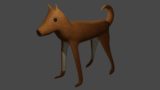

こんな簡単に頂点を増やしてしまって良いのか?
あとからやっぱりやーめた!したいときはどうすればいいのか?
そんな疑問を解消してくれるのが、ベベルモディファイアです。
モディファイアを使うと、ポリゴンを崩さずにベベルをかけることができます。
便利だね!
Photoshopでいうところのレイヤースタイルみたいなもんかな。非破壊編集。
オブジェクトの整列機能はないのか?
今回はスイッチ部分を、マイクとは別にオブジェクト作成してくっつけるという作業を目視の手作業で行ったのですが、震える手でドラッグするとどうしてもズレる。
仕方ないとはいえ、なんとかしてマイクの持ち手部分の中央位置に揃えることはできないのか……。
あります、その機能。
動かしたいオブジェクト→揃えたいオブジェクトの順に選択
(動かしたい方が濃いオレンジになる)
↓
左上の「オブジェクト」をクリック
↓
トランスフォーム > オブジェクトを整列
↓
左下にウィンドウが出てくるので、いずれかのXYZ軸を選択
円柱の横幅に対して中央に配置したいので、X軸で揃えればOK。
ただし今回は先細りの円柱なので、接地するだけでは浮いてしまう……。
円柱オブジェクトにスイッチを埋め込ませるのは手作業、もしくはキーボード操作で。
今回も覚えることがたくさんあったな。
参考
今回もわかりやすい動画をありがとうございます。
わからないところは調べながら進めます。


Blender2.9―ガイド&3DCG基本作品制作 単行本 – 2021/1/1

コメント