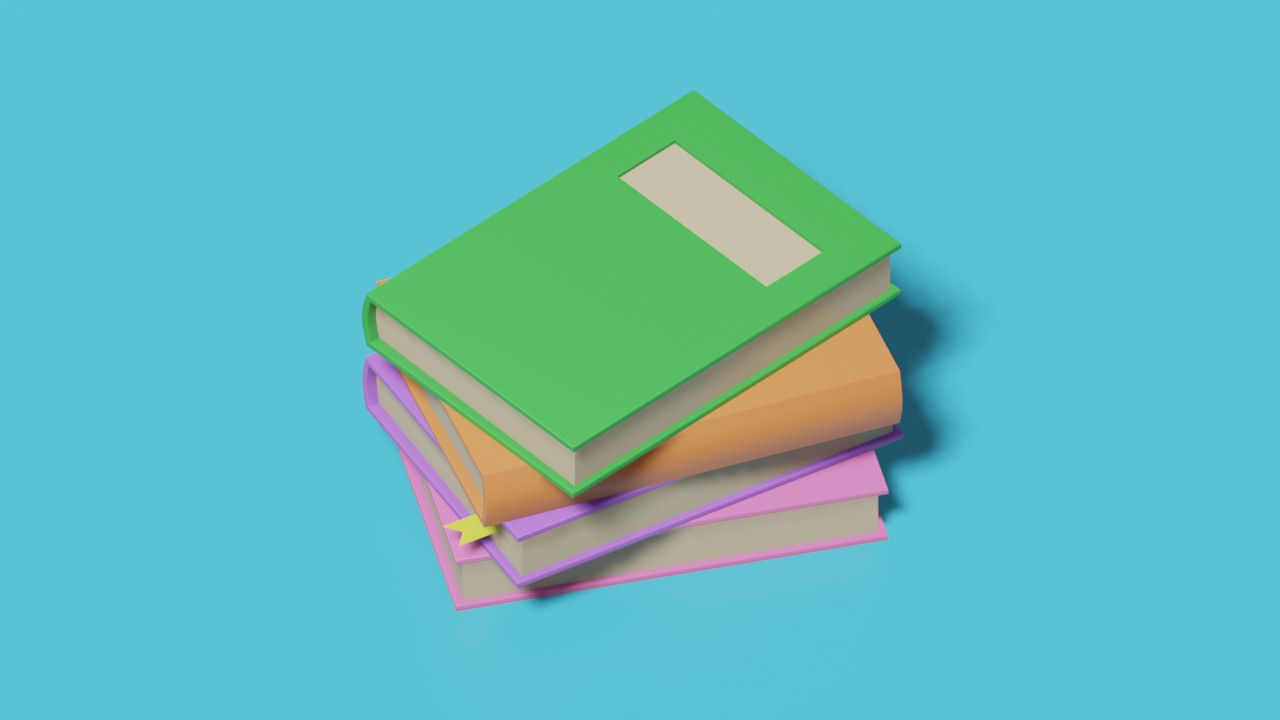
作品
テーブルと椅子で味をしめたので、再度四角で構成されている物体をと思い、本にしてみました。
思っているよりかは時間かかるんだけど、平日でも制作できそうな丁度よい負荷。
机と椅子を作ってみた
作品
初心者向けのYouTube動画を見ながら制作。
3DCGがこんなラクガキ感覚で作れるってもっと早く教えてほしかった!
実際は学ぶことはもっとたくさんあるんだと思うけど、導入でこんな絵的な作品が作れるって知ってたらすご...

3dcg.popo-cafe.com
2021.10.04
ショートカット
基本的なところから説明されないと手が動かないので、メモとりつつ。
変形したいとき
選択+S:変形
+XYZ:特定方向のみに変形
今回編集モードの選択がショートカットで説明されていたので、このあたりも覚えておいた方がラクそう。
編集モードの選択方法
1:頂点選択
2:辺選択
3:面選択
あと犬のときにも出てきたけど、ループカットは必須っぽい。
Illustratorのパス編集で頂点追加するみたいなイメージかなぁ。
Illustratorのパス編集で頂点追加するみたいなイメージかなぁ。
分割したいとき
Ctrl+R:ループカット
+マウスホイール:分割数増減
+右クリック:等分割
Blender2.93で初めて作った
作品
Blenderバージョン2.93で作成。
途中で挫折しそうになったけど、とりあえず完成したので嬉しくて掲載。
今後も練習作品を掲載していきたいなと思っています。
参考サイト
下記のサイトを参考にさせていただきまし...
3dcg.popo-cafe.com
2021.10.03
あとあと、押し出しも絶対使う。
今回は全方向に縮小するときにメニュー内の「法線方向に押し出し」を使った。
今回は全方向に縮小するときにメニュー内の「法線方向に押し出し」を使った。
押し出し
E:押出し
Alt+E:押出しメニュー
複製も絶対使う。絶対使うやつ多いな。
本をコピーして同じように積み重ねるときに、Shift+R使いました。
テキストコピペするときにもあるといいですね。使用頻度低いけど。
本をコピーして同じように積み重ねるときに、Shift+R使いました。
テキストコピペするときにもあるといいですね。使用頻度低いけど。
複製
Shift+D:複製
Shift+R:同じ動作を繰り返す
しおりを作る方法はあまりにかゆいところに手が届く仕様すぎて、挿入機能はしおりを作るために生まれてきたのでは?と錯覚した。
I:挿入(面選択時なら面を挿入)
回転はCLIP STUDIOも同じだったような。よく使いますね。
R+XYZ:特定方向に回転
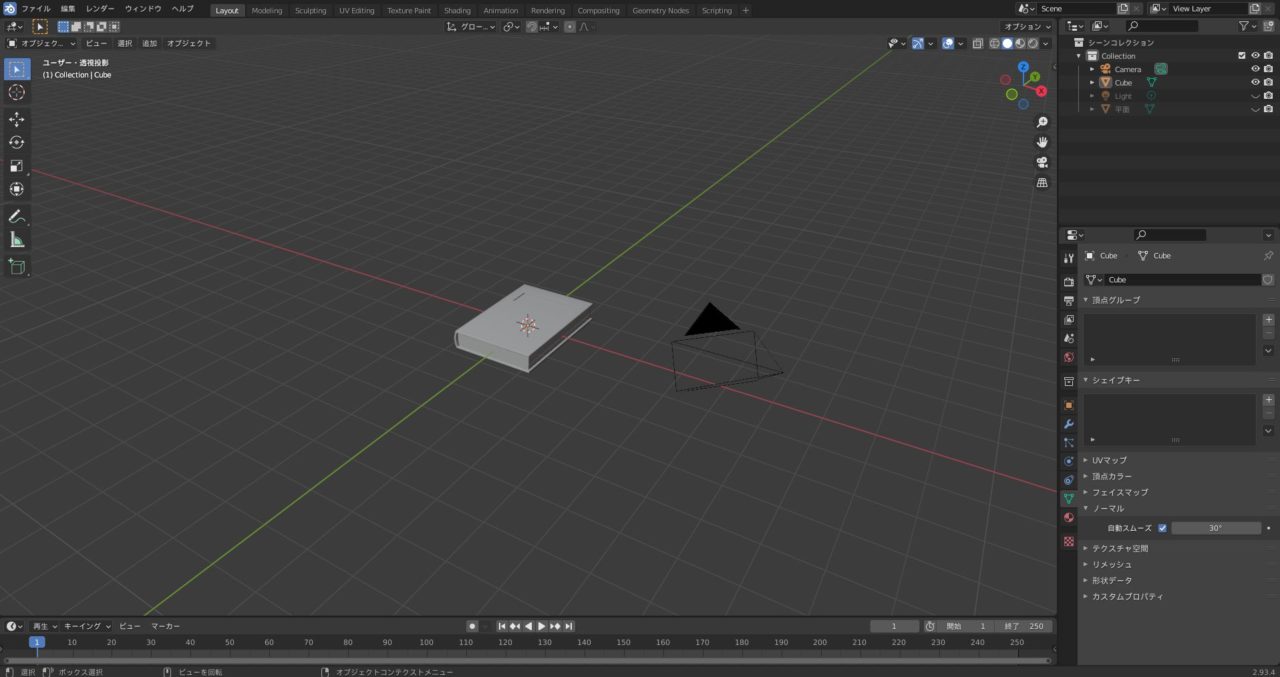
天地が逆になっている!?
ところでみなさんは、いままでホイール押しながらマウス動かしたことありますか?
わたしはありません。
ぐるぐる動かしながら確認している最中に、いつの間にか上下が逆さになっていて気づかなかったようです。(他人事)
ホイール押すの難しいよね。
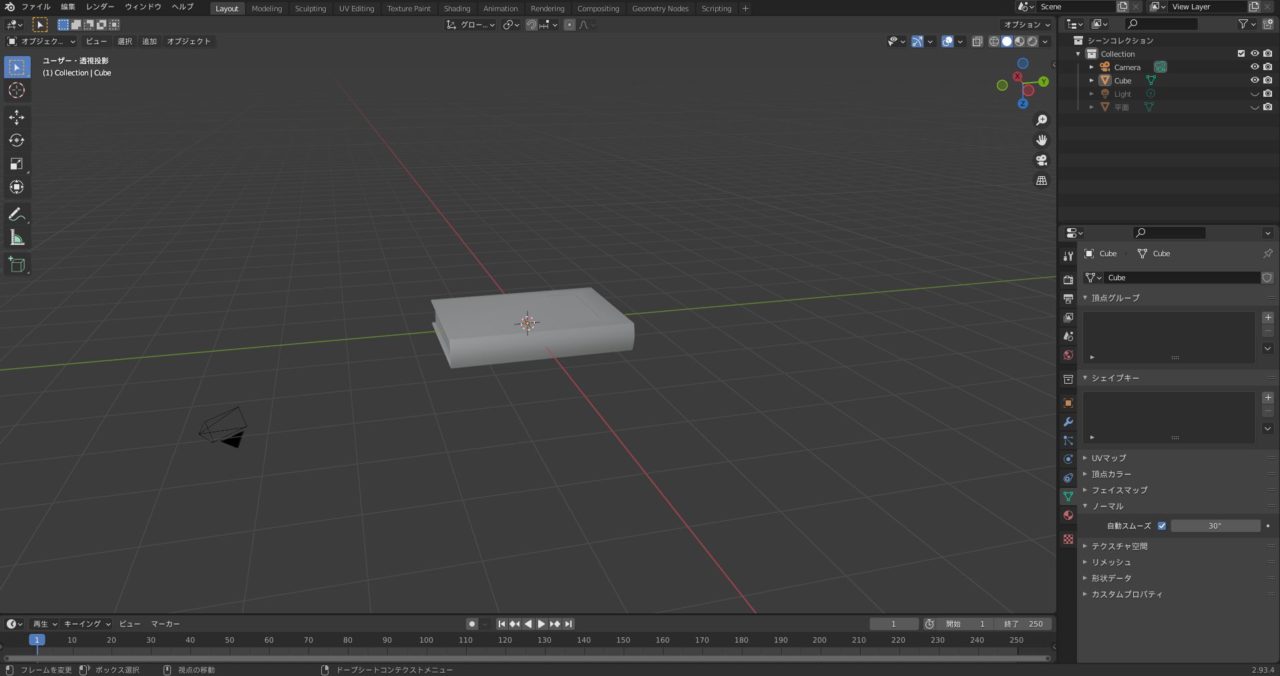
どうやって気づいた?
カメラが地面に埋まっていたのでおかしいなと思いました。
今後は右上のアイコン、Zが上になっているかどうかで気づくことができそう。
反転
Ctrl+M+XYZ:特定方向に反転
無事に事なきを得ました。
レンダリング
今回はレンダリング前に下記の二箇所にチェックを入れて、特に指示がなかったのでEeveeで書き出し。
今回の内容だとAOで強くした影を、少し柔らかく表現するために使ったのかな?という感想。設定項目が多すぎて沼。
ちなみにCyclesレンダリングだと本に地面の色が反射して、雰囲気が変わりました。
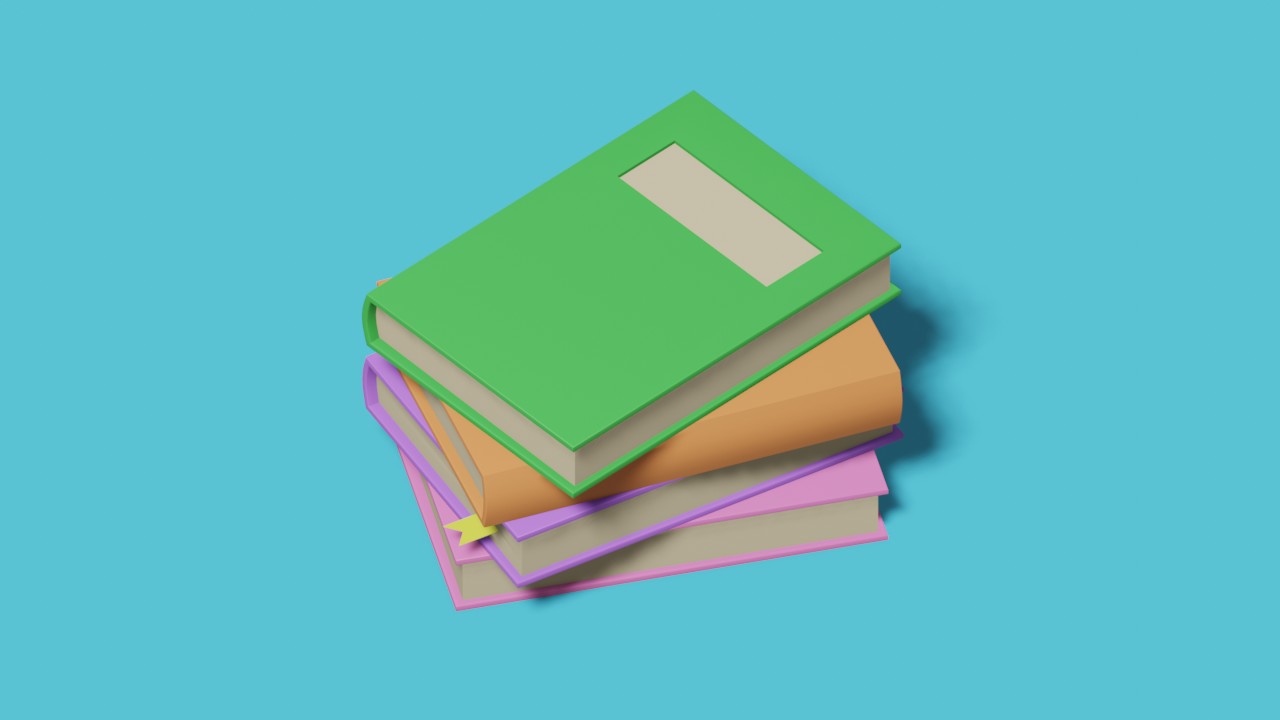
SSRをオフにするとこんなかんじ。この画像だと、拡大して見比べてようやく違いがわかるレベル。
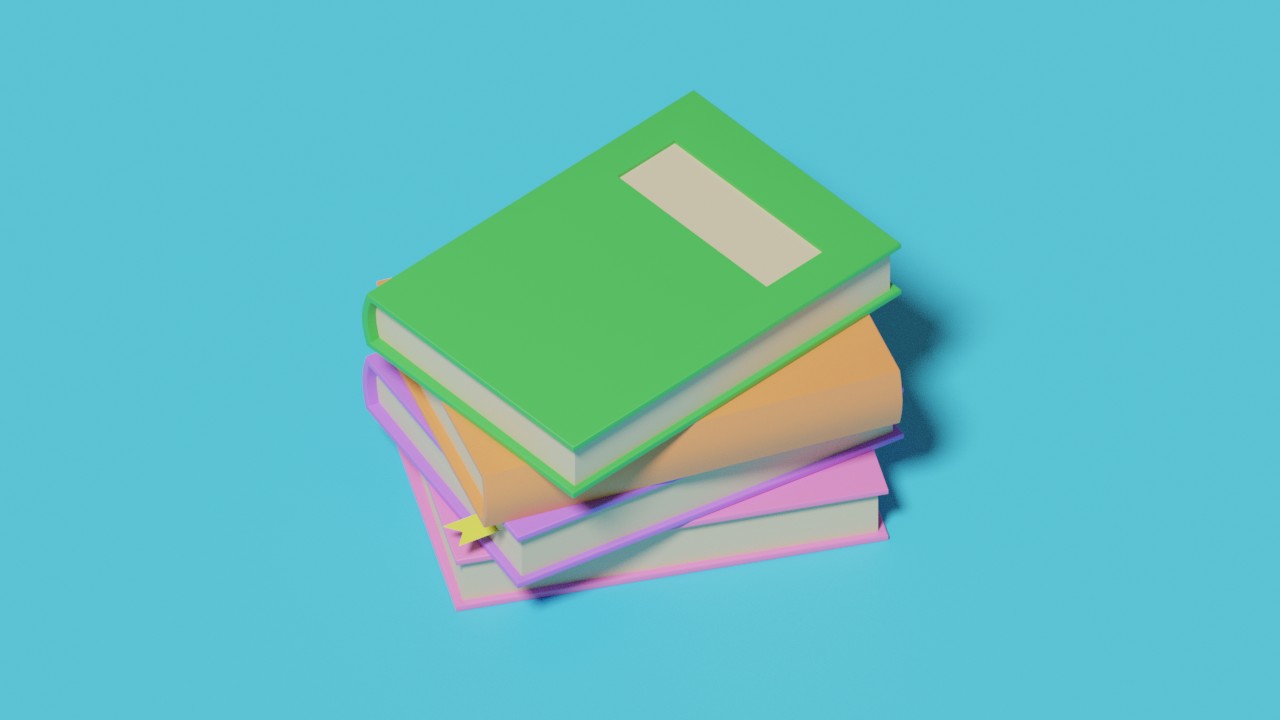
Cyclesで書き出すと、本に落ちる影に地面の反射光が反映されている印象
参考
積まれただけの本がこんなにかわいいことあるか?
あと見ながら作ってるのに作例のほうが確実に可愛いのなぜなの。


Blender 3Dキャラクター メイキング・テクニック 単行本 – 2015/12/19
posted with カエレバ
コメント