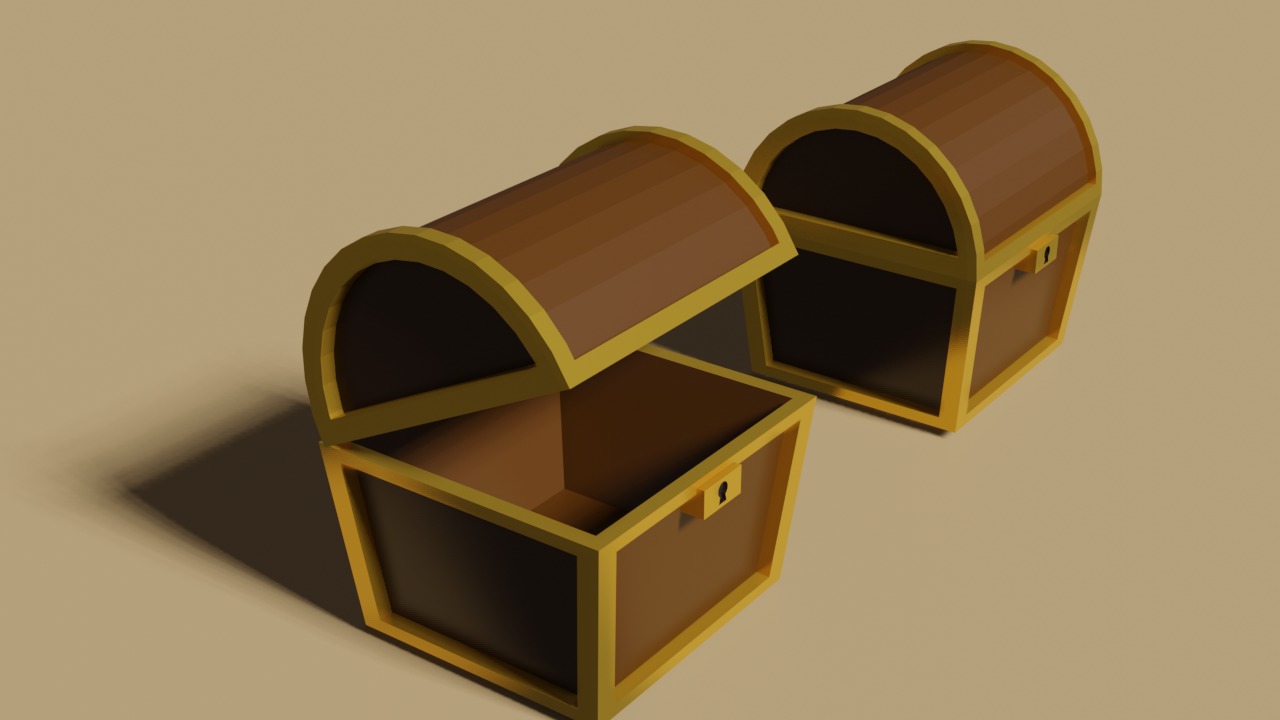
作品【注意!音が鳴ります】
前回作った宝箱に動きをつけてみた&音も入れてみたよ!
意外と長い道のりで参った……。
Blenderのアニメーション機能はAdobeのFlashと同様、キーフレームを入れたら間の動きを補完してくれるそうで、大変優秀なソフトですね。助かる~。
てっきりボーンとやらを入れなくてはいけないのかと思っていたので、若干遠回りをしてしまった。
手順としては、動きを設定しながら二箇所にキーフレームを入れて、動きとは別のタイムライン的なところに音声ファイルを読み込むというただそれだけ。
音声が別設定というところが地味にわかりづらいよ!
キーフレームが表示されない!?
ところでキーフレームを挿入して、動きも確認してから翌日ファイルを開き直すとキーフレームが表示されなくなっていたよ。
でもスペース押すと問題なく設定した動きが再生されたので、単にキーフレームが表示されていないだけだと理解。
関係ありそうなメニューいくつも見てみたけどそれらしい項目がなかったので調べたら、動きを設定したオブジェクトを選択しないと表示されないという仕様らしい。なんじゃそら。
Blenderってすごく便利だけど、些細なことでも調べないとわからないことが多くて心折れがちよな。
こんな序盤で折れとる場合じゃないんだけど。
アニメーション書き出されてないよ!?
さて設定を終えて、いつもどおりレンダリングしたけれども画像ファイルしか保存できない。
あんなに時間かかったのにどういうこと??
調べたら、レンダリング前にファイル形式を設定しておかないといけなかったらしい。いやだから仕様よ。
出力プロパティ
↓
出力
→フォルダ指定
→ファイルフォーマット:FFmpeg動画などの動画形式を選択
ちなみにデフォルトで指定されていたフォルダ内に、全フレーム分pngファイルが書き出されていました。いらないよ!
ということは音声も事前設定が必要
勘が働いたので、音声設定をしたあと同様に出力プロパティ確認してみたら「音声コーデック」が「音声なし」になっていたので、事前に書き出し設定しておきました。
出力プロパティ
↓
オーディオ
↓
音声コーデック:AACやMP3などお好みの形式に。
ちなみにAACで書き出すという説明をいくつか見かけましたが、今回はmp3で試してみました。
劣化しているのかどうか違いがわからないレベルなので、効果音程度ならmp3でも良さそう。
音については追々調べよう。
参考


音声はフリー素材を利用させていただきました。
ドアを開ける効果音のようですが、まぁ宝箱もこんな音するんじゃない?(適当)
キーフレームの入れ方、音声の入れ方は様々なサイトを参考にしたので申し訳ないのですが割愛させていただきます……ひとつひとつがややこしかった。


入門Blender2.9 ~ゼロから始める3D制作~ 単行本 – 2020/9/1
コメント