
作品

一見、気球っぽくは見えると思うけど、バルーンの上も下もおかしいのよな。
あとうまく隠れているけど17分割になってしまっているので、赤の面積がひとつ余計なのは秘密だ。
うーん、ちょっとひと手間加わると、途端に再現できなくなるんだな。
早く慣れたい。
ショートカット
プロポーショナル編集
O:ON/OFF切り替え
プロポーショナル編集をオンにすると、円が表示されるのでこの範囲内の選択範囲が変形されるという機能。
この円の範囲は、マウスホイールで拡縮できます。
今回はバルーンの形を作る際に、縦長に伸ばした球の上部をやや平たい形に、下部を尻つぼみ型に変形させるために使用しました。
これまでにも出てきていたけどよくわかっていなかったので、今回でなんとなく理解できたかな?
配列配置
んーで、これよ。
バルーンのパーツを作成して、ぐるっと一周分複製するという機能なのですが。
まず、Shift+Aでエンプティの「十字」を追加。
すると原点に十字が現れる。原稿用紙のトンボみたいな。
モディファイア「配列」を追加
↓
オフセット(倍率)のチェックを外す
↓
一定のオフセットにチェックを入れる
↓
オフセット(OBJ)にチェックを入れる
↓
オブジェクト「エンプティ」を選択
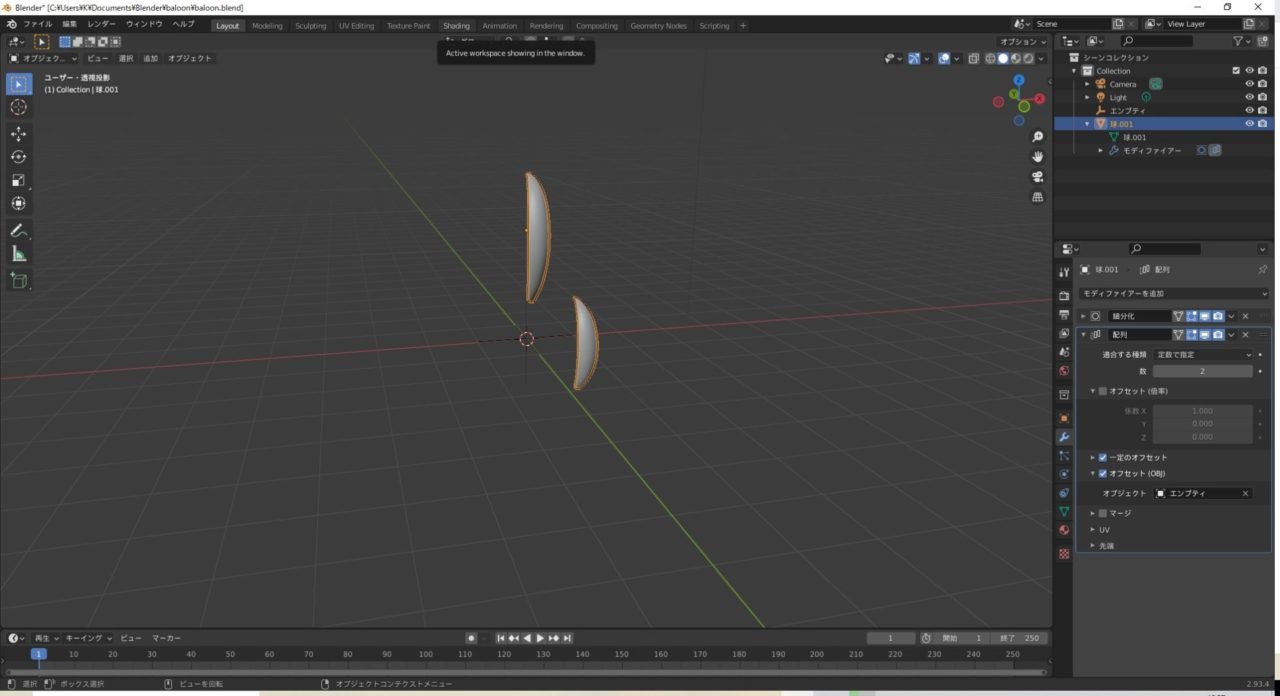
は???????
ずれてて草なんだが。
動画と同じやり方で進めていたのに、結果が異なってしまった原因自体は不明なのですが。
こういうときはオブジェクトの位置などを確定させれば良いようです。
ベベルをかけるときにもやった「全トランスフォーム」を選択。
一瞬消えたように見えますが、複製したものがベースのオブジェクトに重なったのでこれでOK。
あとは動画の手順に戻って、Rで回転配置させていきます。
参考
うーん、見れば見るほど見本と違う。
このさりげない可愛さを表現できるようになりたい。
Amazonでまさかの気球売ってるわ。




コメント